怎么给 App 做图标:从找灵感到上架的完整流程
这不是一篇美学论文,而是一条能走通的流程:每一步做什么、用什么做、做完怎么判断合格。 我们每天看上万枚真实图标、也做图标工具,这篇文章把"做出一个能上架的图标"拆成四步, 每步都给出具体做法和要避开的坑。
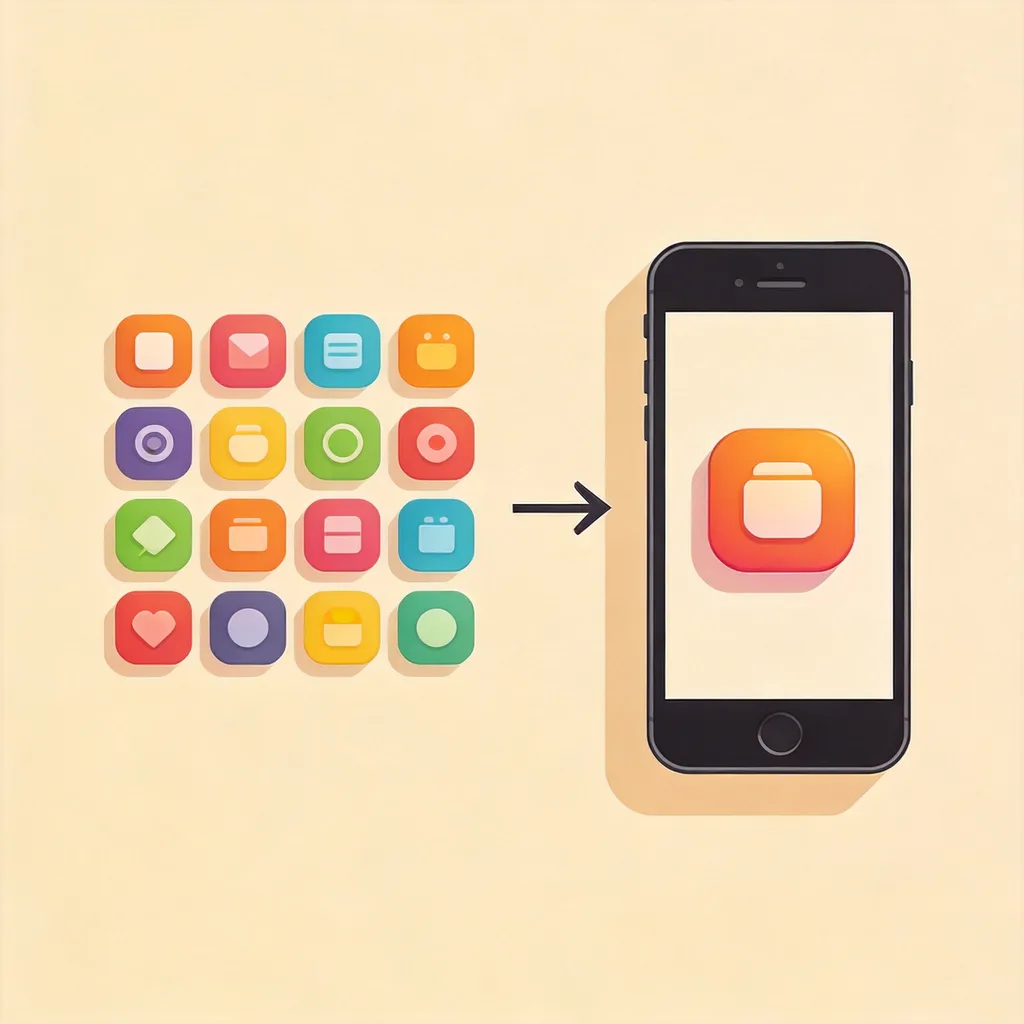
先想清楚图标要回答什么
动手之前先回答一个问题:用户在桌面上扫一眼,凭什么点开你?图标只需要回答一件事——你是干什么的,或者你是谁。工具类通常选"是干什么的"(相机、笔记本、图表),品牌成熟后换成"是谁"(一个字母、一个符号)。 两个都想说是大多数失败图标的共同点:桌面 60 像素宽,装不下两句话。
第一步:去真实图标里找方向
空白画布是最大的敌人。比凭空画更快的做法,是先看同类产品已经验证过的方向:
- 在图标库里按分类逛,把同类前 20 名的图标摆在一张情绪板上,记下共性(用了什么隐喻、什么配色)和空档(大家都不做什么);
- 按颜色反着找:如果同类清一色蓝色,一个克制的暖色图标反而更显眼——前提是品牌撑得住;
- 参考换图标动态:哪些大厂刚改版、往哪个方向改,设计语言的迁移趋势都在里面。
第二步:出第一版
会画就画,不会画用 AI 起稿都不丢人——重点是把时间花在筛选而不是绘制上。用AI 图标生成器时,描述里给足三样东西:主体(画什么)、风格(扁平/3D/渐变)、配色(主色+是否描边)。 一次生成 4 张挑最好的,再用"改这张"微调;有品牌参考物(Logo、吉祥物)就垫参考图,相似度会高很多。 生成结果不满意时,先改描述而不是反复重摇——"极简的猫头鹰"和"友好的猫头鹰,扁平,绿色"差的是一轮迭代。
第三步:小尺寸检验
大图好看不算数,图标的一生是在 60 像素里度过的。三个必做的检验:
- 缩到 60px 看轮廓还能不能认出来——认不出就减细节(参见我们做过的 60px 测试);
- 用实机预览把图标摆上真实桌面,和邻居图标放在一起看挤不挤、跳不跳;
- 深浅两种壁纸下各看一遍:白色图标在浅色壁纸上会消失,反之亦然。
第四步:导出全套尺寸
上架要交的不是一张 1024,而是一套:iOS 13 档、Android 7 档,尺寸速查表我们整理过。 不想逐个导,用图标素材包生成器一张图打包全部尺寸。提交前对照提审清单过一遍——透明通道、圆角(平台会自己裁)、超出血这三项是最常见的拒审原因。
最容易踩的三个坑
一,自己画圆角。iOS 和 Android 都会自动裁切,你只需要交方形原图;自己预切圆角反而会在边缘露底。
二,把文字塞进图标。除非是单字母符号,否则 60px 下的文字就是噪点——App 名字在图标下方本来就有。
三,渐变当风格。渐变是手段不是答案,先想清楚主体,再决定要不要渐变;同类图标里最持久的那批,靠的都是干净的轮廓而不是复杂的材质。
常见问题
不会画画,能用这套流程吗?
可以。找灵感、小尺寸检验、导出三步都不需要绘画功底;出稿交给 AI 生成器,你负责写清楚描述和筛选。真正的门槛不是画功,是判断力——而判断力靠第一步的情绪板练。
AI 生成的图标可以直接上架吗?
可以,它是一张正常的 PNG。但注意两点:一,确认辨识度足够,同一批生成的结果可能和别人相似;二,不要模仿其他公司的图标或品牌,商用前确认没有侵权风险。
图标该多久换一次?
没有定数。我们统计过 509 个热门 App,11.4% 在两年内换过图标,社交和摄影类最勤。比频率更重要的是:给图标留好源文件,改版时收敛式微调比推翻重来更划算。
iOS 和 Android 要做两套图标吗?
主体可以是同一套,但交付规格不同:iOS 交方形原图由系统裁圆角,Android 自适应图标需要前景+背景两层。导出工具里两条产品线的尺寸清单都配好了。
更多文章
App 图标尺寸大全:iOS、安卓和网站(2026 速查表)
2026 年真正需要的 App 图标尺寸:iOS 和 iPadOS、Apple Watch、安卓启动图标和自适应图标、Google Play、网站 favicon,一张表查完,再说说最常见的几个错误。
Android 自适应图标:图层、安全区和真实做法
自适应图标是怎么回事:108dp 画布、66dp 安全区、前景背景两层、主题图标单色层和 XML 写法,以及做安卓图标最容易犯的几个错。
苹果 Icon Composer 使用指南:怎么用,没有 Mac 怎么办
Icon Composer 是苹果做分层 Liquid Glass 图标的工具:去哪下载、素材怎么准备、哪些设置要调、怎么把 .icon 文件放进 Xcode,以及没有 Mac 时的替代做法。