60px 测试:你的图标在桌面上还认得出来吗?
App 图标一生中大部分时间都很小:主屏幕 60px、Spotlight 40px、通知 29px。用我们自己收录的真实图标做了一组缩放测试,聊聊什么在缩小时活了下来,什么消失了。
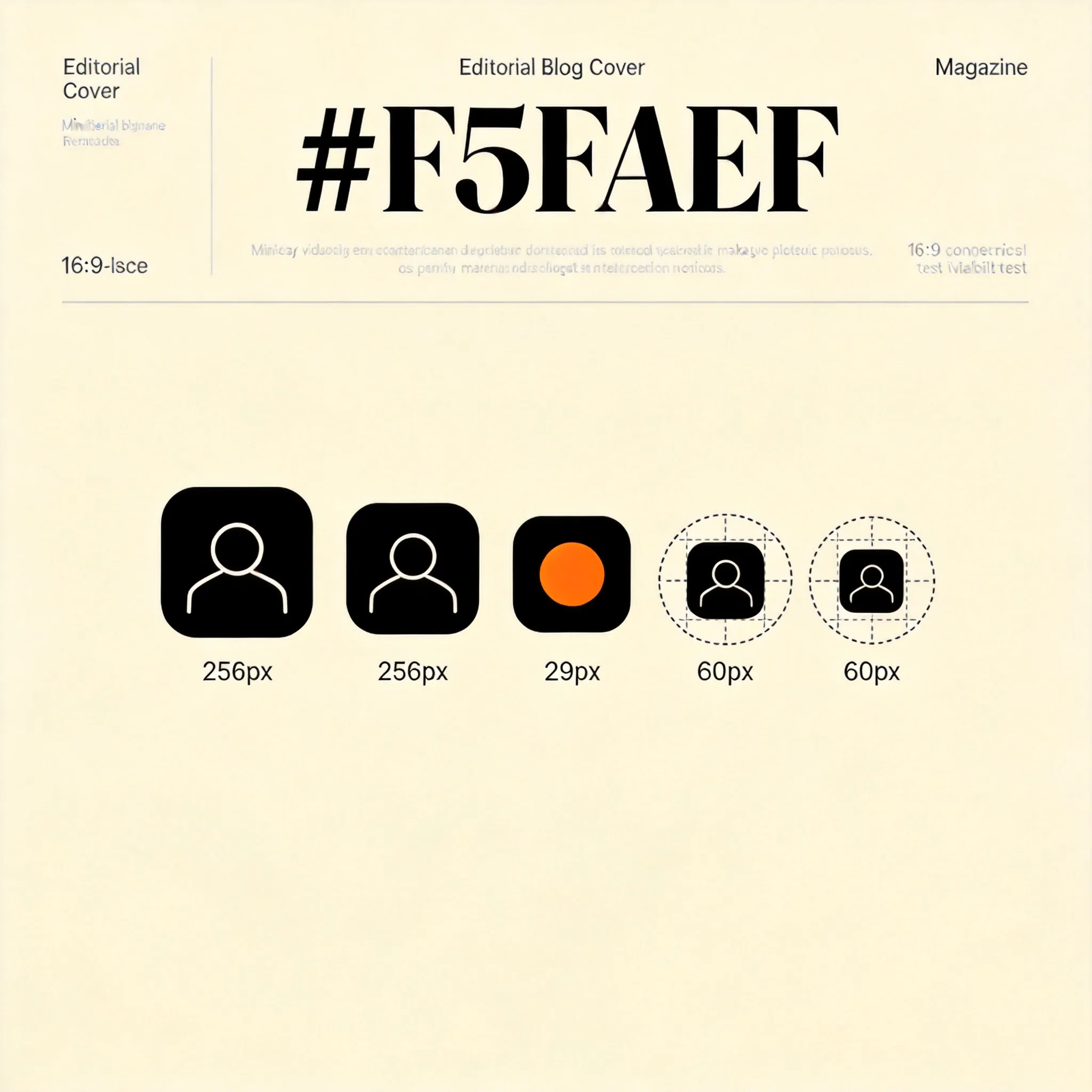
为什么是 60px
你花一周画的 1024px 母图,在用户手里几乎从没以原尺寸出现过:iPhone 主屏幕约 60px,Spotlight 搜索约 43px,设置列表里 29px,通知栏更小。设计软件里的完美细节,在 60px 里可能糊成一团色块。
所以业内有个朴素的标准动作——把图标缩到 60px 看一眼,认得出就是合格,认不出就回炉。Apple 的 HIG 也要求图标"在小尺寸下依然清晰可辨"。这不是玄学,是可执行的最小验收标准。
我们怎么测
我们收录的每枚图标,详情页里都有一排 29/60/120/180/512 的并排缩放(去年上线的功能)。挑了几个不同画法的代表:细线描边的、大面积色块的、带复杂场景插画的,把 60px 档当成"桌面级验收线"逐个看。


四个发现
- 单一主体几乎总是赢。一个居中形状(字母、符号、动物剪影)缩到 29px 依然可辨;两个以上主体叠加,小的那个先消失。
- 描边宽度比颜色更早崩。细线图标缩小时先断线再丢色;1.5px 描边在 60px 已经低于可辨阈值,2px 起步更稳。
- 文字缩不到 60px。两个字母的缩写勉强,三个字母以上在 60px 变成噪点——这也解释了为什么顶级 App 几乎不用全名做图标。
- 背景色承担了识别度的一半。渐变底或强色底缩到 29px 还在,但前景细节没了——所以"色块 + 简单前景"是抗缩放的经典组合。
缩出问题的四个修法
- 减主体:把场景插画简化成单一符号,或只保留主体轮廓。
- 加描边:线条类图标整体加粗到 2px(1024 母图尺度)以上。
- 拉对比:前景与背景明度差至少拉开两档,别靠色相相似硬撑。
- 留边距:主体占画布 65%-80%,贴边的图形在 squircle 裁切后会缺角。
带走一句话
图标设计里最贵的错误,是为一眼不会被看到的尺寸优化。做完 1024 的母图,先缩到 60px 看一眼——我们每个详情页都帮你排好了这一排,顺手就能测。
常见问题
60px 这个数字从哪来的?
iPhone 当前主屏幕图标的实际渲染尺寸(60 × 60 点),Spotlight 和通知更小。它是用户每天看到图标的「最常见状态」,所以拿它当验收线。
在哪些 App 里能快速测试?
Figma/Sketch 里把母图缩到 60px 即可;也可以直接在找图标的详情页用多尺寸并排功能,29/60/120/180/512 一排看完。
渐变图标更容易缩糊吗?
不一定。糊掉的主要是渐变上的细碎细节,渐变本身反而抗缩放;关键是前景主体要简单。
深色模式变体也要做 60px 测试吗?
要。深色底会改变前景对比度,两套变体都应各过一遍 60px。
更多文章
App 图标尺寸大全:iOS、安卓和网站(2026 速查表)
2026 年真正需要的 App 图标尺寸:iOS 和 iPadOS、Apple Watch、安卓启动图标和自适应图标、Google Play、网站 favicon,一张表查完,再说说最常见的几个错误。
Android 自适应图标:图层、安全区和真实做法
自适应图标是怎么回事:108dp 画布、66dp 安全区、前景背景两层、主题图标单色层和 XML 写法,以及做安卓图标最容易犯的几个错。
苹果 Icon Composer 使用指南:怎么用,没有 Mac 怎么办
Icon Composer 是苹果做分层 Liquid Glass 图标的工具:去哪下载、素材怎么准备、哪些设置要调、怎么把 .icon 文件放进 Xcode,以及没有 Mac 时的替代做法。